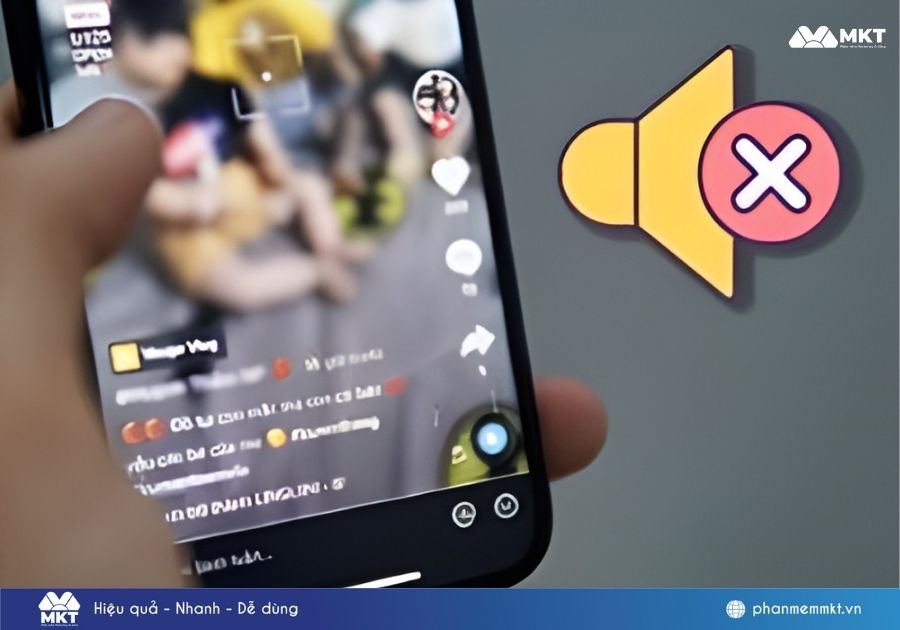
Bạn thường gặp tình trạng video bị tắt tiếng khi đăng lên TikTok. Điều này ảnh hưởng đến hiệu suất tiếp cận và khiến video giảm tương tác đáng kể. Vậy tại sao video TikTok bị tắt tiếng, nguyên nhân do đâu và làm sao để tránh lỗi này? MKT TikTok sẽ giúp bạn hiểu rõ và khắc phục tình trạng này.
I. Nguyên nhân tại sao video TikTok bị tắt tiếng
Dưới đây là những nguyên nhân phổ biến tại sao video TikTok bị tắt tiếng:
- Sử dụng nhạc bản quyền ngoài TikTok: Chèn nhạc từ nguồn khác mà không nằm trong thư viện TikTok, hệ thống sẽ tự động nhận diện bản quyền và tắt tiếng video. Đây là nguyên nhân khiến nhiều người thắc mắc tại sao video TikTok bị tắt tiếng.
- Sử dụng âm thanh gốc chứa nội dung vi phạm: Dù bạn tự quay nhưng nếu trong video có nhạc nền ở quán café, cửa hàng… TikTok vẫn có thể tắt tiếng.
- Nhạc đang bị hạn chế khu vực: Một số âm thanh chỉ được cấp phép tại một số quốc gia. Nếu không được phép tại Việt Nam, video sẽ bị tắt âm.
- Reup video không chỉnh sửa: Video trùng với nội dung từ nền tảng khác dễ bị nhận diện là vi phạm và bị tắt tiếng.
- Lỗi hệ thống hoặc tài khoản: Đôi khi TikTok lỗi hoặc tài khoản mới/vi phạm chính sách khiến video bị tắt âm nhầm.
III. Cách đăng video TikTok không bị tắt tiếng
Nếu bạn đã biết nguyên nhân tại sao video TikTok bị tắt tiếng, dưới đây là cách để tránh tình trạng video bị quét bản quyền âm thanh và bị tắt tiếng.
1. Sử dụng âm thanh bản quyền trên TikTok
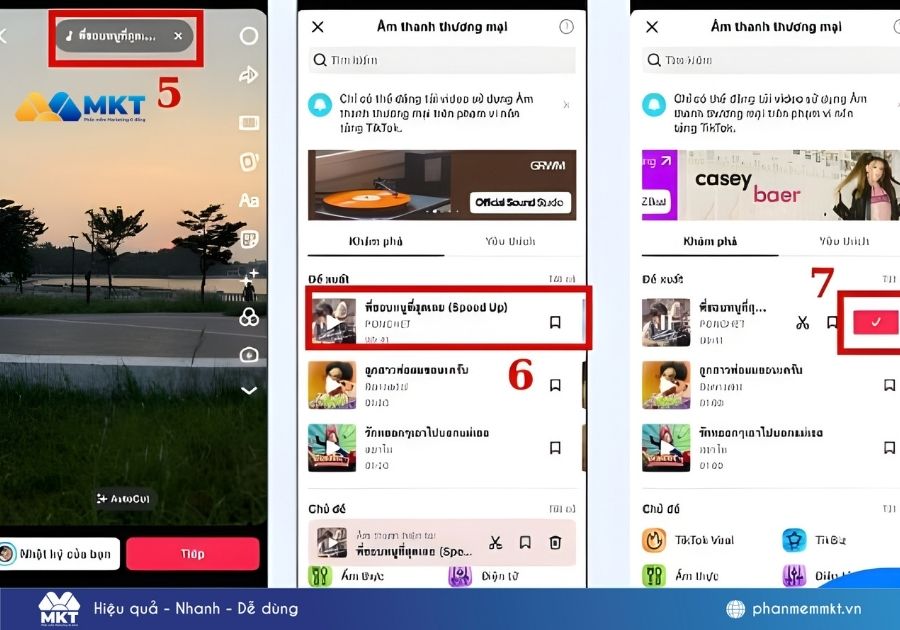
Cách hiệu quả nhất để video không bị tắt tiếng là chọn nhạc từ chính thư viện TikTok. Bạn chỉ cần ưu tiên các âm thanh có nhãn “Commercial Sounds (âm thanh thương mại)” hoặc “TikTok Sound”, tránh chèn nhạc từ ngoài vào vì rất dễ vi phạm bản quyền.
Các bước chèn âm thanh TikTok như sau:
- Bước 1: Mở TikTok → Nhấn “+” để tạo video
- Bước 2: Chọn “Thêm âm thanh”
- Bước 3: Chọn nhạc từ danh sách đề xuất → Nhấn dấu tích để sử dụng
- Bước 4: Tiến hành chỉnh sửa và đăng video
2. Kiểm tra nhạc bản quyền TikTok trước khi đăng video
Trước khi đăng video, hãy kiểm tra xem âm thanh có bị hạn chế hay gắn nhãn bản quyền không. Cách kiểm tra bản quyền nhạc trên TikTok như sau:
- Bước 1: Mở ứng dụng TikTok → chuyển sang tab “Hồ sơ” → nhấn biểu tượng 3 dấu gạch ngang ở góc phải → chọn “Công cụ dành cho tác giả”.
- Bước 2: Kéo xuống tìm mục “Kiểm tra bản quyền của âm thanh trong video” → gạt công tắc sang phải để bật tính năng.
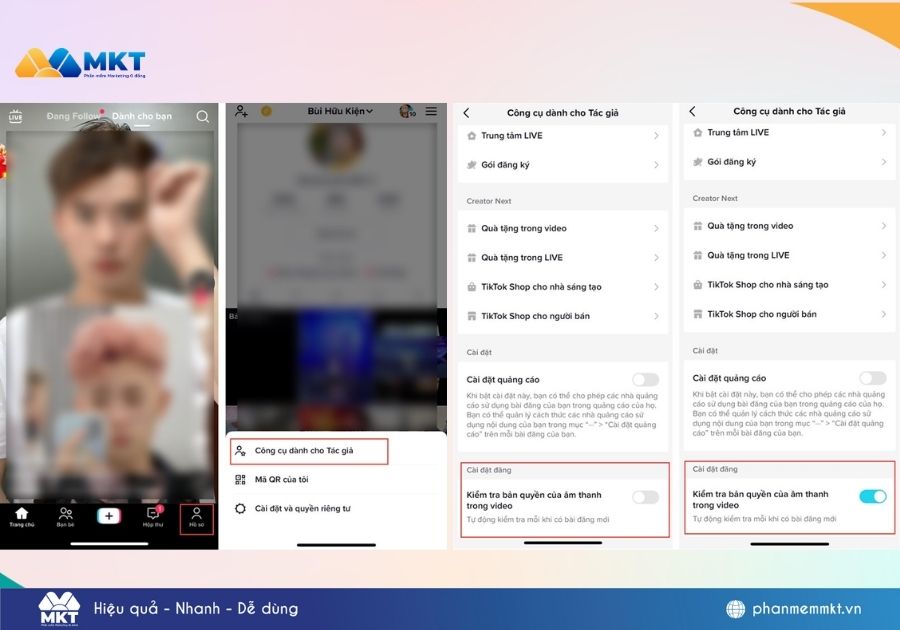
Sau khi kích hoạt, TikTok sẽ tự động kiểm tra bản quyền âm thanh mỗi khi bạn đăng video mới. Điều này giúp bạn phát hiện sớm các âm thanh bị hạn chế và tránh tình trạng video bị tắt tiếng sau khi đăng.
3. Đăng video dưới 1 phút
Các video dài dễ bị thuật toán quét kỹ hơn, đặc biệt khi trong nền có âm thanh lạ. Dù không phải quy định chính thức nhưng video dưới 60 giây thường an toàn và ít bị đánh vi phạm hơn.
4. Xử lý khi video đã bị tắt tiếng
Nếu video đăng xong mới phát hiện bị tắt âm, bạn có thể khắc phục bằng một trong các cách sau:
- Chọn “Thay âm thanh” → Đổi sang nhạc khác trong thư viện TikTok
- Tải video về, gỡ nhạc cũ, chèn nhạc TikTok rồi đăng lại
- Gửi phản hồi nếu chắc chắn âm thanh của bạn không vi phạm
Nếu bạn đăng video reup Tiktok, bạn cần phải chỉnh sửa video trước khi đăng và kiểm tra nhạc trước khi đăng. Để tối ưu quy trình này, bạn có thể tham khảo các công cụ hỗ trợ reup video TikTok hàng loạt không vi phạm bản quyền.
Một trong những tool reup TikTok được sử dụng nhiều nhất hiện nay là MKT Viral. Đây là phần mềm reup video TikTok không dính bản quyền với các tính năng nổi bật như:
- Quét video theo từ khóa, link kênh đa nền tảng.
- Tải video Douyin, TikTok, Facebook Reels hàng loạt không logo hoặc watermark.
- Chỉnh sửa, reup video hàng loạt với 1000+ hiệu ứng, không lo vi phạm bản quyền.

Bạn có thể xem hướng dẫn chi tiết cách chỉnh sửa video hàng loạt để reup video không vi phạm cộng đồng tại đây:
5. Điều chỉnh nhạc TikTok về 0
Nếu video của bạn đã được chỉnh âm thanh bằng ứng dụng khác và bạn muốn giữ nguyên âm gốc, bạn có thể chèn một âm thanh TikTok rồi kéo âm lượng về 0%. Mẹo này giúp hệ thống nhận diện rằng video sử dụng nhạc hợp pháp, từ đó giảm nguy cơ dính bản quyền.
Cách thực hiện:
- Bước 1: Tạo video như bình thường → nhấn “Thêm âm thanh”
- Bước 2: Chọn bất kỳ âm thanh có sẵn nào của TikTok → nhấn vào mục “Âm lượng” → ở phần “Âm thanh được thêm vào”, kéo thanh âm lượng về 0%
- Bước 3: Lưu và đăng video
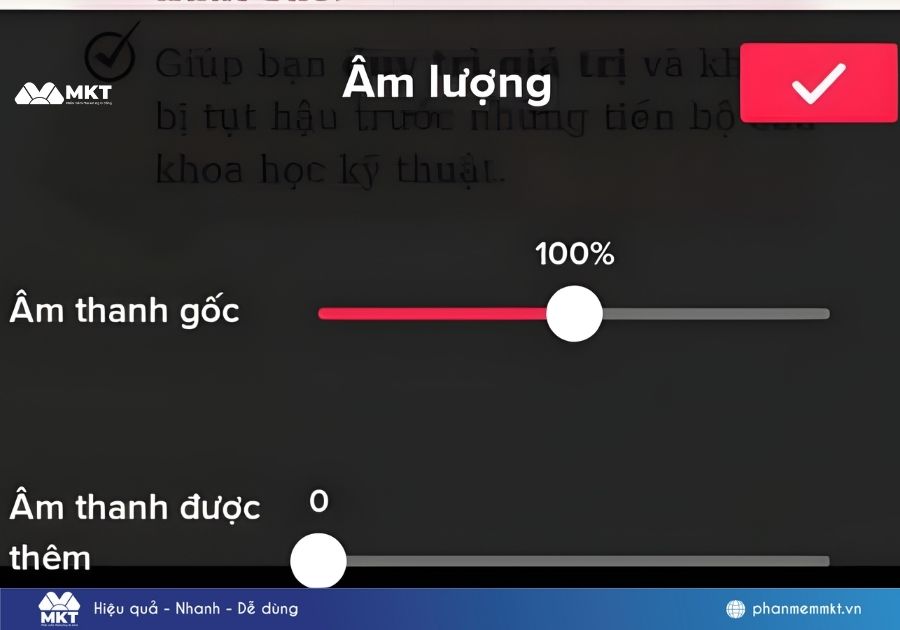
Mặc dù âm thanh TikTok được tắt hoàn toàn, TikTok vẫn xem đó là âm thanh hợp lệ, giúp video của bạn không bị tắt tiếng và vẫn giữ được âm gốc ban đầu.
Kết luận
Hy vọng qua bài viết trên, bạn đã hiểu rõ tại sao video TikTok bị tắt tiếng và cách khắc phục nhanh nhất. Hầu hết các lỗi đều liên quan đến bản quyền âm thanh, nên chỉ cần tuân thủ việc dùng nhạc trong thư viện TikTok hoặc kiểm tra kỹ trước khi đăng là bạn có thể hạn chế tình trạng bị tắt tiếng.
Xem thêm:
- Bật mí 6 cách buff tim TikTok không tụt hiệu quả nhất 2026
- Tại sao TikTok không cho huỷ đơn hàng? Cách huỷ đơn thành công 100%